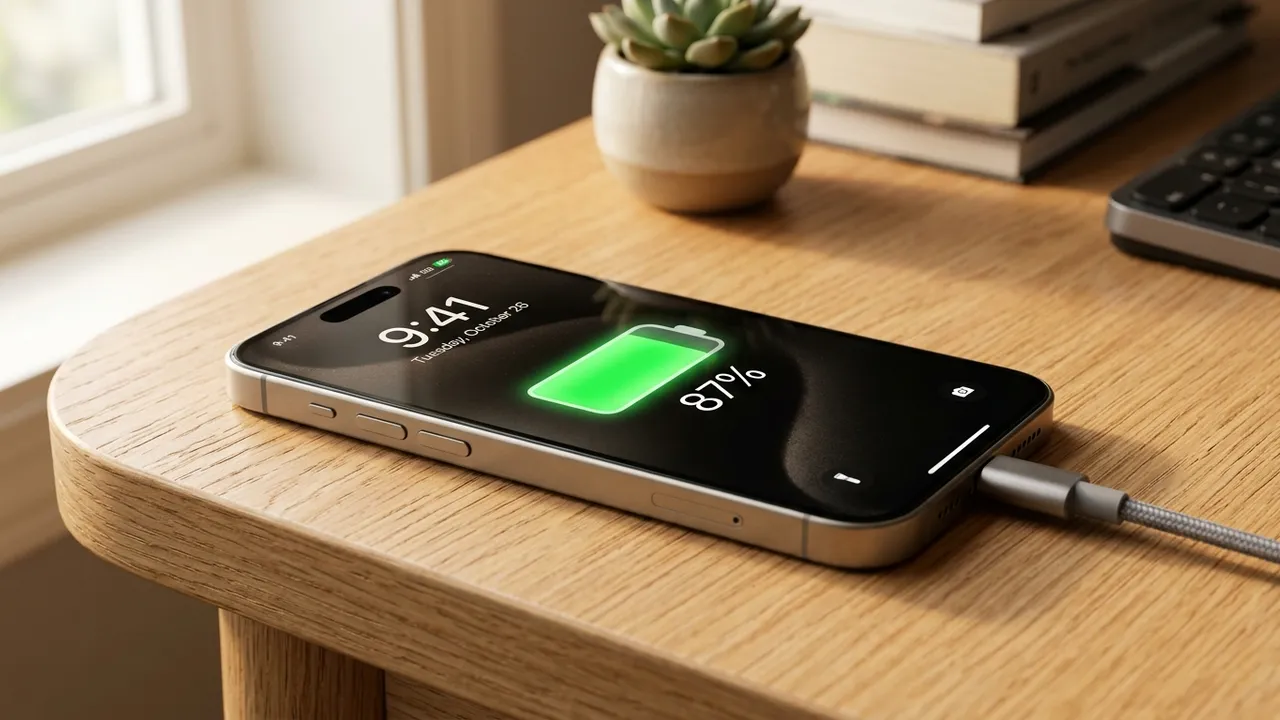
Resposta curta: no iPhone 15 e em modelos posteriores, abra Ajustes > Bateria > Carregamento e escolha um limite entre 80% e 100%, em passos de 5%. Em iPhone 14 e anteriores, o caminho é Ajustes > Bateria > Saúde da Bateria e Carregamento, onde só dá para ligar ou desligar o Carregamento Otimizado. Os dados vêm das páginas de suporte da Apple, consultadas em 08/10/2026.
Esta é uma revisão do texto de julho, que falava do iOS 18 e prometia recuperar “entre 1h30 e 2 horas de tela” com ajustes. Essa promessa e a tabela de “impacto” não tinham fonte nem medição, então foram removidas.
Limite de carga (iPhone 15 e posteriores)
Segundo a Apple, o iPhone com o limite ativo carrega “dentro de alguns pontos percentuais” do valor escolhido e depois interrompe a carga. Como configurar:
- Abra Ajustes e toque em Bateria.
- Toque em Carregamento.
- Escolha o limite, de 80% a 100%.
Quando faz sentido: se o aparelho passa horas na tomada (na mesa de trabalho ou durante a noite) e você não precisa de 100% o tempo todo. Quando não faz sentido: em dias em que vai precisar da carga cheia, como em uma viagem; nesse caso, volte o limite para 100%.
A Apple não informa, nessa página, quanto tempo de bateria ou quantos anos de vida útil o limite preserva. Não prometemos um número.
Carregamento Otimizado
O Carregamento Otimizado reduz o tempo em que o iPhone fica totalmente carregado. Segundo a Apple, ele usa aprendizado de máquina no próprio aparelho para entender sua rotina de carga, e só funciona quando o limite está em 100%.
Os requisitos descritos pela Apple:
- pelo menos 14 dias para aprender seus hábitos;
- pelo menos 9 cargas de 5 horas ou mais no mesmo local.
Isso explica por que o recurso pode “não fazer nada” em quem troca de lugar de carga o tempo todo ou carrega o aparelho por pouco tempo.
iPhone 14 e anteriores
Esses modelos não têm limite personalizável. Em Ajustes > Bateria > Saúde da Bateria e Carregamento, só é possível ativar ou desativar o Carregamento Otimizado.
Modo de baixo consumo e uso da bateria
O guia do usuário da Apple tem seções sobre economizar bateria com os modos de alimentação do iPhone e sobre entender o uso e a saúde da bateria. Não detalhamos o que cada modo reduz, porque o texto dessas seções não foi lido por inteiro nesta revisão. Para ver quais apps mais consomem, abra Ajustes > Bateria e consulte o uso por app; para a saúde da bateria, use o menu equivalente ao do seu modelo, descrito acima.
E se eu não estiver no iOS 18?
A Apple mantém o guia do usuário para várias versões do iOS, e o caminho Ajustes > Bateria > Carregamento é o descrito para o iPhone 15 e posteriores na página de dicas consultada. Não comparamos o menu versão por versão; se o seu estiver diferente, procure pelo nome “Carregamento” ou “Saúde da Bateria” dentro de Bateria.
O que não verificamos
- Quanto de bateria cada ajuste economiza. Não medimos nada e a Apple não publica números nessas páginas.
- O efeito do limite de 80% na saúde da bateria a longo prazo.
- O conteúdo dos modos de alimentação e dos ajustes de atualização em segundo plano e localização.
Fontes
- Dicas para maximizar a bateria do iPhone — Apple Suporte, consultada em 08/10/2026
- Guia do Usuário do iPhone — Apple Suporte, consultado em 08/10/2026